Board logo

标题: [系统类] [ 原创]thinkpad T400/R400安装爱立信 F3507G WWAN模块无线上网全过程 [打印本页]

作者: dewei_k    时间: 2010-12-9 20:09     标题: [ 原创]thinkpad T400/R400安装爱立信 F3507G WWAN模块无线上网全过程

本帖最后由 dewei_k 于 2010-12-9 21:02 编辑

关于爱立信 F3507G WWAN模块介绍:
适用网络:
HSDPA/HSUPA/WCDMA/EDGE/GPRS(中国联通的3G网络/中国联通的2G网络/中国移动2G网络)
2.5G网络/中国移动2G网络/中国移动2.5G网络/及全球所有GSM及WCDMA网络
频率:
WCDMA 2100/1900/850MHz
GPRS/EDGE 850/900/1800/1900MHz
连接网速:
7.2Mbps
特点:HSDPA/WCDMA /EDGE/GPRS/GPS,可以收发短信。让你随时随地随心所欲高速上网,7.2Mb下行,2Mb上行,随时随地定位自己行踪,出差、旅游
、野营、探险再也不必担心与世界脱节,有如在家中和办公室,永远掌握第一手信息;内置的GPS有如导航灯,让你再也不必担心无法找到自己方位。
Ericsson F3507g HSDPA with FRU 43Y6537 WWAN & GPS supports the following ThinkPad systems
适用于:
- ThinkPad R400, R500
- ThinkPad SL300, SL400, SL500
- ThinkPad T400, T500,
- ThinkPad W500
- ThinkPad X200, X200s, X200 Tablet, X301

废话不多说了,上图说明安装过程

1、刷BIOS白名单。
首先在这里解释一下什么是WWAn卡白名单
Wwan卡白名单:最通俗简单的理解,像Bios里有一张认可的名单,假如部件(模块)的信息不在这张名单里,那么这些部件(模块)不可用或者开机报错
强制关机。白名单就是绕过这种认证或添加本来没有的认证信息。wwan卡白名单就是绕过原本的wwan卡认证,使各种内置wwan卡(3G模块)可以正常使
用。wwan以后必然是一种趋势,越来越多的笔记本厂商开始在笔记本主板上预留wanwan模块插槽了,对于赶潮流的网友相当有用。

在这里,T400使用的是3.18版本的BIOS
3.18版本BIOS下载地址:http://www.rayfile.com/files/7267c64f-0386-11e0-8dfc-0015c55db73d/ (这是我上传到网盘的地址,当然联想官方网站也有下载地址,在BIOS下载区的旧版BIOS有,现在已经升级到3.19版,不过网上很多反映3.19版有问题,在这里推荐使用3.18版。(版本低的网友们可以升级,3.19版本的可以降级)
下载好BIOS文件后,打开,安装(这个实在视窗界面下的安装程序,其实安装很简单,按照提示操作就是了。然后就等着系统刷新BIOS,并重新启动(刷BIOS过程中切勿断电,切忌!!!!!!!!)

2、刷完BIOS后,接着更新WWAN 卡BIOS白名单。
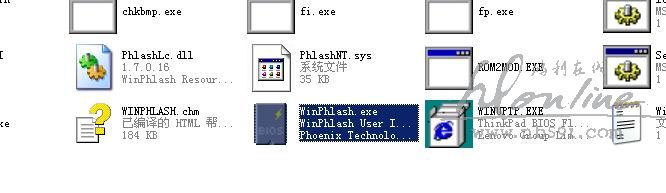
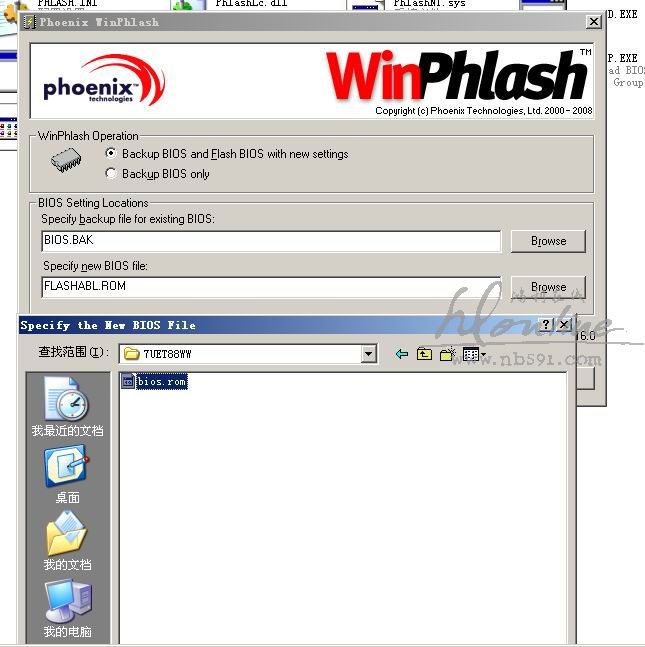
操作过程如下:在刚在安装BIOS文件中,有一个供手动刷新BIOS的工具Winphlash.exe。打开,有两个文件框,第一个是BIOS文件备份的,第二个是选择更新BIOS文件
打开第二个,选择BIOS WWAN卡更新白名单
WWAN 卡BIOS白名单下载地址:http://www.rayfile.com/files/2d1c3e99-0387-11e0-a0c9-0015c55db73d/ (网盘下载),方法和前面刷BIOS基本一样,刷新过程中切勿断电,刷新完毕,重新启动电脑。
6.jpg


7.jpg


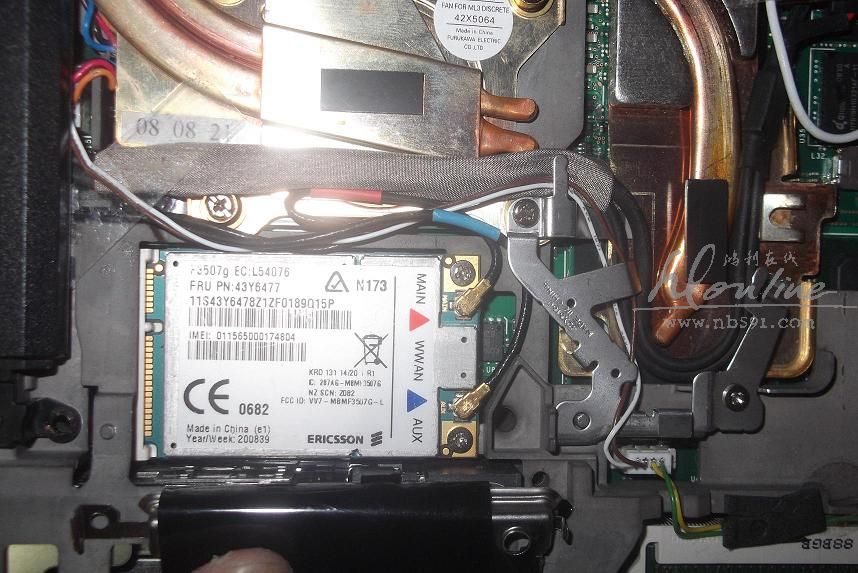
3、安装WWAN模块卡,拆本本后面的掌托及键盘,看到预留WWAN模块插槽及WWAN天线(区分电脑是否可以安装WWAN无线模块的方法:除拆机外,看本本的指示灯区有无WWAN指示灯,如果有,就代表本本已经预有WWAn模块插槽及接线)
安装方法:WWAN卡以侧45度角左右放入插槽,卡紧后用螺丝拧紧,接WWAN天线(红对红,蓝对蓝)
DSCF1307.JPG

4、安装好后,启动电脑,安装F3507g模块驱动
下载地址:http://www-307.ibm.com/pc/support/site.wss/MIGR-70000.html
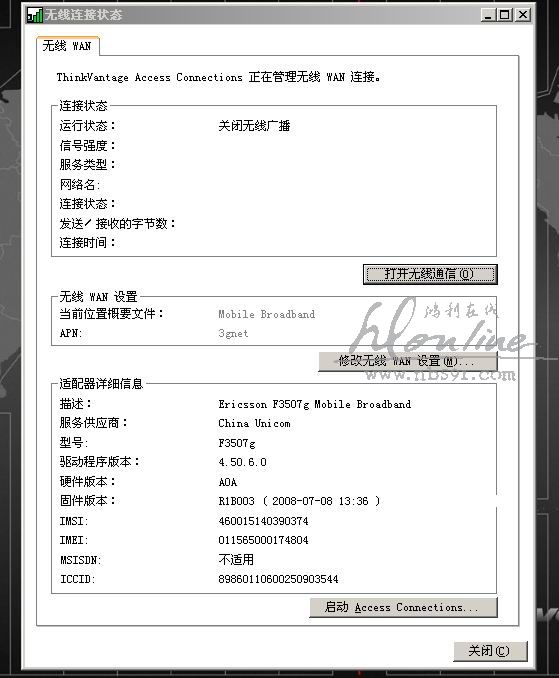
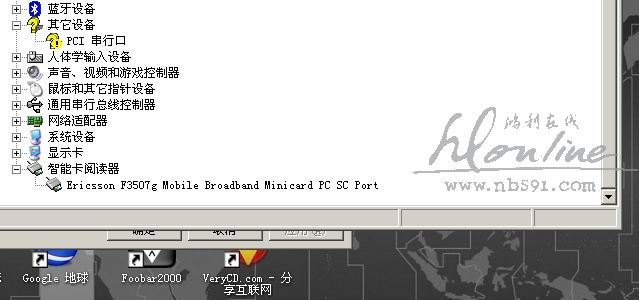
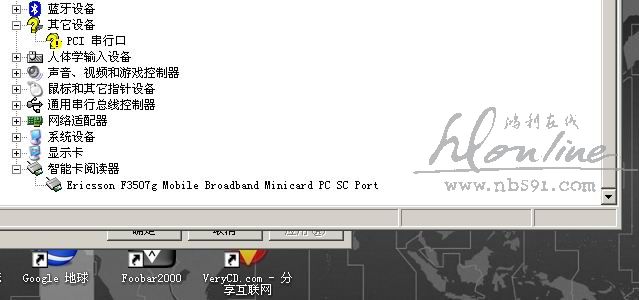
安装根据系统选择32位或者64位,一路NEXT就可以了。安装好后,重新启动电脑,可以查看到F3507g已经被正确安装
1.jpg


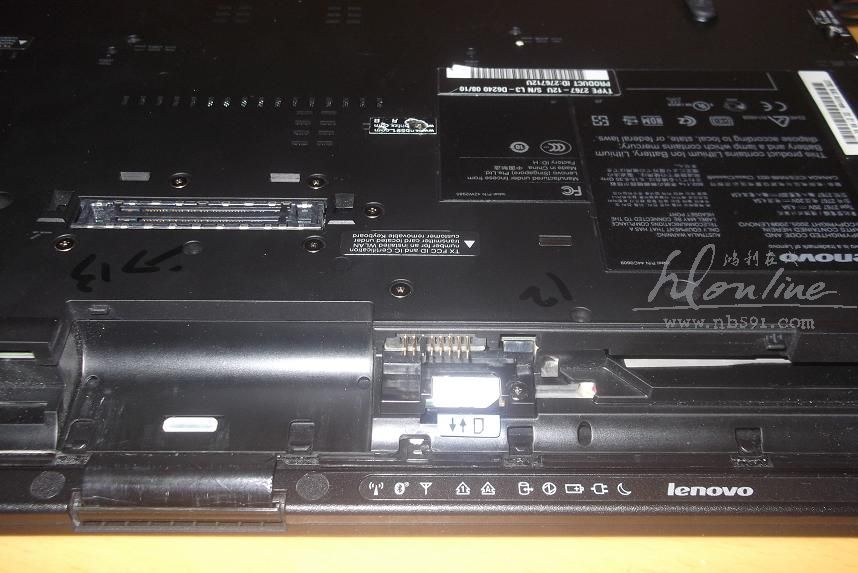
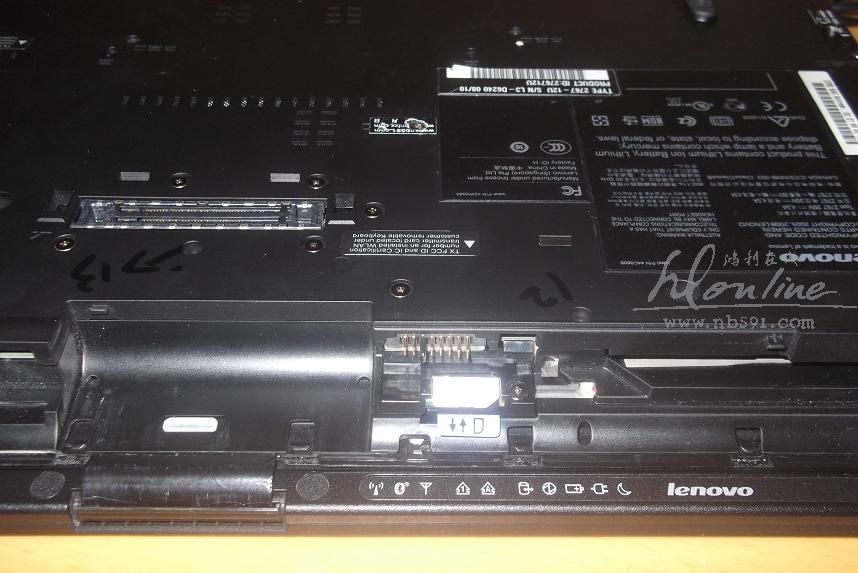
5、安装SIM卡(我这里用的是联通WCDMA 3G网卡),这个太简单了,这里就不说明了

DSCF1308.JPG

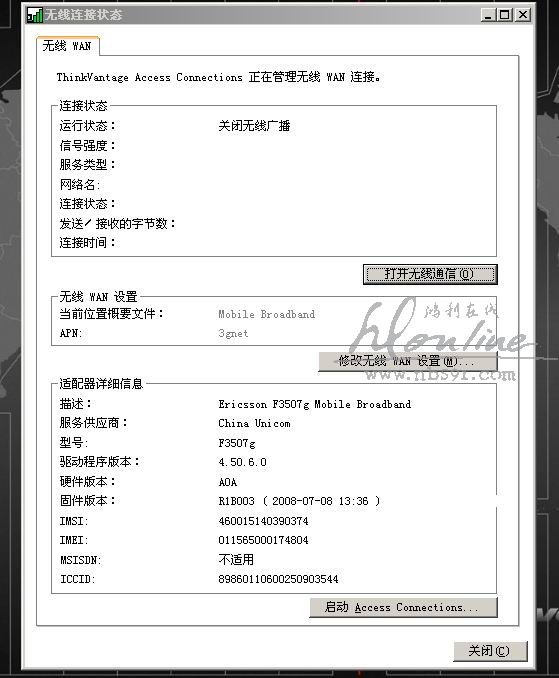
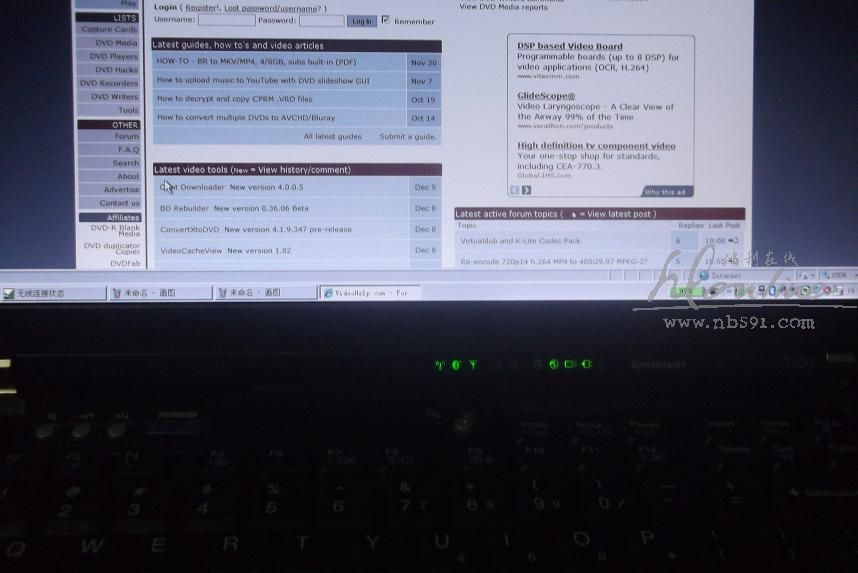
6、很多网站说到了这一步,安装好驱动,WWAN指示灯就可以亮了,不过根据自己的实践,这个说法是不正确的。必须还要安装相应的软件,才能开启WWAN指示灯。安装相关驱动之前,首先必须安装最新版的Hotkey和ultranav驱动。接着下载安装ThinkVantage Access Connections网络管理软件(就是我们常说的AC软件),安装成功后,可以打开,发现已经检测到了F3507g模块,但是这是还没有链接网络。
2.jpg

7、连接网络
如下图:
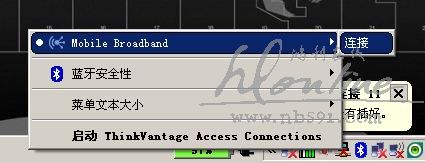
在AC装好后,点击这个图片,连接
3.jpg

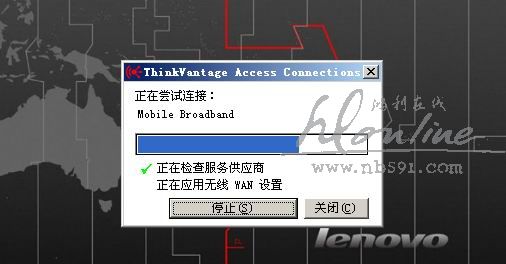
正在检测,连接成功
4.jpg

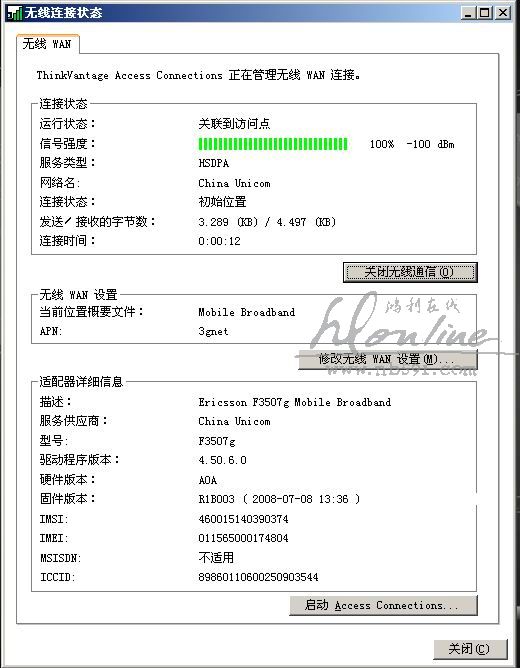
8、打开AC软件,如下界面
点击打开无线通信
5.jpg

9、这个时候可以正常上网了,这里的上网速度要根据安装的SIM卡类型。
WWAN灯亮了!!
DSCF1309.JPG

10、这时候可以下载thinkpad GPS,http://www-307.ibm.com/pc/support/site.wss/MIGR-73724.html
安装好后,放在空旷的地方(接受卫星信号),完成5次以上的定位即可使用

图片附件: DSCF1307.JPG (2010-12-9 19:30, 101.85 KB) / 下载次数 7973
http://nb591.com:8989/attachment.php?aid=59133&k=16422c8477dfb1e24ae21c22187abfff&t=1784453705&sid=lfc5u8


图片附件: 6.jpg (2010-12-9 19:49, 25.02 KB) / 下载次数 8403
http://nb591.com:8989/attachment.php?aid=59135&k=82d922c0ba507d87ea7cb890d07e50c5&t=1784453705&sid=lfc5u8


图片附件: 7.jpg (2010-12-9 19:50, 63.19 KB) / 下载次数 8194
http://nb591.com:8989/attachment.php?aid=59136&k=ec26faae4293187b3f741cf07ba09ccf&t=1784453705&sid=lfc5u8


图片附件: 2.jpg (2010-12-9 19:53, 61.83 KB) / 下载次数 8170
http://nb591.com:8989/attachment.php?aid=59137&k=05e1b763ca958248c7e5c471171410a8&t=1784453705&sid=lfc5u8


图片附件: 3.jpg (2010-12-9 19:54, 18.97 KB) / 下载次数 8334
http://nb591.com:8989/attachment.php?aid=59138&k=1e3971375d618f1f0478100f6bb95556&t=1784453705&sid=lfc5u8


图片附件: 4.jpg (2010-12-9 19:55, 24.03 KB) / 下载次数 8486
http://nb591.com:8989/attachment.php?aid=59139&k=63b391889ec3b10918ad443f048cdc1c&t=1784453705&sid=lfc5u8


图片附件: 5.jpg (2010-12-9 19:57, 63.71 KB) / 下载次数 8084
http://nb591.com:8989/attachment.php?aid=59140&k=4e70ecd029da7a3ebd04533119788b62&t=1784453705&sid=lfc5u8


图片附件: DSCF1308.JPG (2010-12-9 20:01, 73.66 KB) / 下载次数 7814
http://nb591.com:8989/attachment.php?aid=59141&k=3ac4ea41552c7fabbac2cd0682ceca88&t=1784453705&sid=lfc5u8


图片附件: DSCF1309.JPG (2010-12-9 20:06, 51.92 KB) / 下载次数 8374
http://nb591.com:8989/attachment.php?aid=59142&k=d8b28be347d996510fdf580ea820893b&t=1784453705&sid=lfc5u8


图片附件: DSCF1308.JPG (2010-12-9 20:08, 73.66 KB) / 下载次数 8169
http://nb591.com:8989/attachment.php?aid=59143&k=b0f2055348475a276617979ffae07b7d&t=1784453705&sid=lfc5u8


图片附件: DSCF1308.JPG (2010-12-9 20:09, 73.66 KB) / 下载次数 8115
http://nb591.com:8989/attachment.php?aid=59144&k=40009cf7926ef31ea26953c8f400565a&t=1784453705&sid=lfc5u8


图片附件: 2.jpg (2010-12-9 20:18, 61.83 KB) / 下载次数 8228
http://nb591.com:8989/attachment.php?aid=59145&k=d42971fcafca1094183ae929b830df12&t=1784453705&sid=lfc5u8


图片附件: 1.jpg (2010-12-9 20:18, 34.98 KB) / 下载次数 8201
http://nb591.com:8989/attachment.php?aid=59146&k=5c84d81ef01acb31ad681391f107c8e8&t=1784453705&sid=lfc5u8


图片附件: 1.jpg (2010-12-9 20:23, 34.98 KB) / 下载次数 8286
http://nb591.com:8989/attachment.php?aid=59147&k=3eaf4657d711519997c90fc86dbfd69d&t=1784453705&sid=lfc5u8


作者: xynulsx    时间: 2010-12-9 20:18

这个看不懂,技术活
作者: hdwwt007    时间: 2010-12-9 20:24

支持原创哈
作者: dewei_k    时间: 2010-12-9 20:32

麻烦管管把最后一点10、这时候可以下载thinkpad GPS,http://www-307.ibm.com/pc/support/site.wss/MIGR-73724.html
安装好后,放在空旷的地方(接受卫星信号),完成5次以上的定位即可使用

下面多余的4张图片删除了
当时编辑帖子,网速有点慢,多发了几张
作者: 天地遥昭    时间: 2010-12-9 20:48

麻烦管管把最后一点10、这时候可以下载thinkpad GPS,
安装好后,放在空旷的地方(接受卫星信号),完成5次 ...
dewei_k 发表于 2010-12-9 20:32


    呵呵。。。这个牛逼啊。。。
作者: psuqqvfp    时间: 2010-12-9 21:07

42t0961推荐这个wwan模块,比楼长的狠多了,gps你的那个貌似是一个鸡肋,42t0961带fru,不用刷bios,刷坏了,换芯片要300呢,论坛已经有人杯具了
作者: viptosi    时间: 2010-12-9 21:31

回复 5# 天地遥昭


    你啥时也来牛下~
作者: 王茂盛    时间: 2010-12-10 09:42

学习学习,,,
作者: xiangbi    时间: 2010-12-10 10:23

挺牛逼的啊你。
作者: ibm_lover    时间: 2010-12-10 13:44

T400还需要刷白名单BIOS???


欢迎光临 鸿利在线|北京Thinkpad水货|IBM水货|Thinkpad笔记本|Thinkpad全球购|Thinkpad美行|Thinkpad水货笔记本|Thinkpad港行笔记本|Thinkpad T14|X13|P15|P17|P1隐士| X1 Carbon 9代 |T14S|2021款X1 Carbon|X1 隐士|Thinkpad非官方论坛|Thinkpad工作站|Thinkpad笔记本论坛|Thinkpad水货 (http://nb591.com:8989/) Powered by Discuz! 7.2