鸿利在线|北京Thinkpad水货|IBM水货|Thinkpad笔记本|Thinkpad全球购|Thinkpad美行|Thinkpad水货笔记本|Thinkpad港行笔记本|Thinkpad T14|X13|P15|P17|P1隐士| X1 Carbon 9代 |T14S|2021款X1 Carbon|X1 隐士|Thinkpad非官方论坛|Thinkpad工作站|Thinkpad笔记本论坛|Thinkpad水货

 找回密码
 注册
搜索
热搜: 活动 交友 discuz
Thinkpad境外机报价每天更新 |配件选件周边 实体地址|业务介绍 |笔记本租赁 Tp笔记本行货最新报价单 比京东便宜! 鸿利工厂级快修 |Tp键盘风扇电池等配件二手T/W最新价|二手X最新价 |二手保修1年
HOT!!鸿利在线22周年店庆每周五拍卖[新本]|每周日拍卖[二手]Tp重做系统指南|Tp主板电路原理分析鸿利日志| 历史机型散热系统对比视频返券策略| 会员等级说明
Tp驱动下载 |专修IBM 升级维修设备对付显卡门 维修店招加盟 |官方保修查询&服务站电话   
查看: 45803|回复: 3

[系统类] thinkpad Win8系统更换为win7系统教程

[复制链接]
发表于 2014-2-21 12:33:39 | 显示全部楼层 |阅读模式
由于您笔记本预装的windows 8系统需要使用BIOS中的 UEFI 功能及分区表,所以在您将系统改装为windows 7系统时,需要将随机windows 8系统的所有分区全部删除《包括windows 8引导分区,windows 8系统修复分区,GPT分区表的保留分区,一键恢复的功能分区,windows 8系统系统分区,用户数据分区及一键恢复的数据分区》因为这些数据都是在GPT分区表下建立的,而windows 7使用的是MBR分区表,两者互补兼容,所以您在您笔记本预装的windows 8系统改装为windows 7系统的过程中就会失去您硬盘所有的分区的数据及预装的windows 8系统的一键恢复功能《既无法通过联想的一键恢复恢复至预装的windows 8系统,若您想恢复预装的windows 8系统,可以联系联想服务站恢复到预装的windows 8系统》所以请您再进行您笔记本预装的windows 8系统改装为windows 7系统操作前将您笔记本硬盘中所有的重要数据备份到储存介质中《如U盘,移动硬盘等》                                                                                                                                                                                                                                                                                                                
操作步骤:
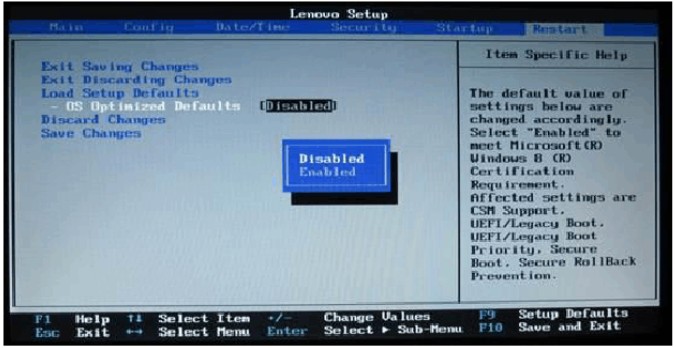
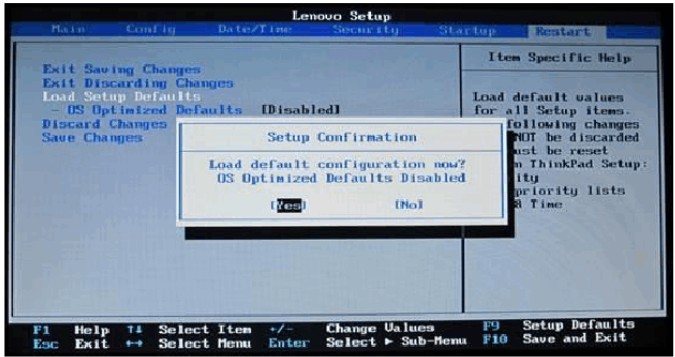
1               重新启动计算机,按F1进入BIOS,进去菜单Restart下的“OS  Optimized Defau1ts"选择“Disab1ed”然后保存,退出重启。
                                          QQ图片20140221115037.jpg
                                          QQ图片20140221115353.jpg
2              Fn+F9  还原BIOS 默认设置,再按Fn+F10,保存设置,重启电脑
3              插入USB 启动系统U盘《如win 7  系统 U盘
4              开机按F12进入启动项菜单,选择USB 设备启动项
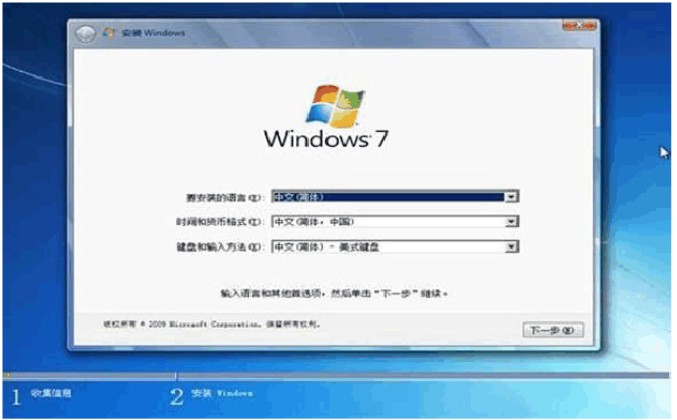
5              进入win7   安装
                                          QQ图片20140221115530.jpg
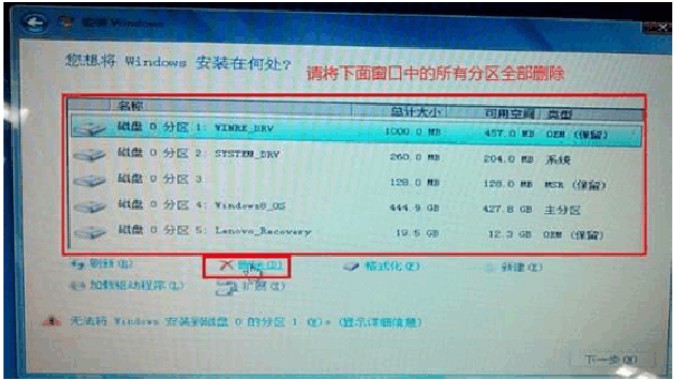
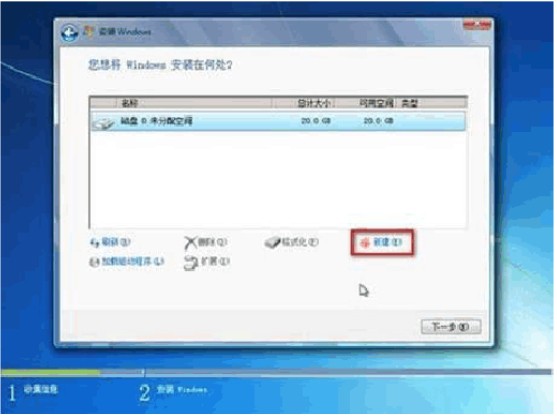
6              进入windows 7  系统分区画面后,将其中的全部分区都删掉,然后在重新创建新的分区即可
                                          QQ图片20140221115604.jpg
请您再次注意:以上操作会将您笔记本硬盘中的分区全部删除,所以您硬盘中的所有数据将会丢失,请您在进行此操作前您笔记本硬盘中的所有重要数据备份到移动储存介质中《如U盘,移动硬盘等》
7              将全部分区都删除后,单击“新建”,重新创建新的分区。《如MBR 硬盘的限制,您在安装系统界面最多只能分出  4  个主分区,如果你需要更多的分区,请系统安装完成后在系统中划分分区》
                                          QQ图片20140221115700.jpg
8             分区创建完成后,先将分区格式化,格式化完成后,选择您要安装系统的分区,点击    下一步    进行系统安装即可
发表于 2014-2-22 02:24:17 | 显示全部楼层
为什么要换呢?难道不如7好用吗?
回复 支持 反对

使用道具 举报

发表于 2014-2-23 19:49:59 | 显示全部楼层
有些软件WIN8还不能很好支持,无法。
回复 支持 反对

使用道具 举报

发表于 2014-2-25 10:20:37 | 显示全部楼层
收藏备用。。。
回复 支持 反对

使用道具 举报

您需要登录后才可以回帖 登录 | 注册

本版积分规则

小黑屋|手机版|Archiver|鸿利仁达|鸿利在线|Thinkpad笔记本|香港Thinkpad笔记本|全球购Thinkpad|国行Thinkpad笔记本|Thinkpad水货笔记本 ( 京ICP备2026074226号,京公网安备11011502041116号 )

GMT+8, 2026-11-9 05:57 , Processed in 0.113982 second(s), 20 queries .

Powered by Discuz! X3.4 Licensed

© 2001-2023 Discuz! Team.

快速回复 返回顶部 返回列表