鸿利在线|北京Thinkpad水货|IBM水货|Thinkpad笔记本|Thinkpad全球购|Thinkpad美行|Thinkpad水货笔记本|Thinkpad港行笔记本|Thinkpad T14|X13|P15|P17|P1隐士| X1 Carbon 9代 |T14S|2021款X1 Carbon|X1 隐士|Thinkpad非官方论坛|Thinkpad工作站|Thinkpad笔记本论坛|Thinkpad水货

 找回密码
 注册
搜索
热搜: 活动 交友 discuz
Thinkpad境外机报价每天更新 |配件选件周边 实体地址|业务介绍 |笔记本租赁 Tp笔记本行货最新报价单 比京东便宜! 鸿利工厂级快修 |Tp键盘风扇电池等配件二手T/W最新价|二手X最新价 |二手保修1年
HOT!!鸿利在线22周年店庆每周五拍卖[新本]|每周日拍卖[二手]Tp重做系统指南|Tp主板电路原理分析鸿利日志| 历史机型散热系统对比视频返券策略| 会员等级说明
Tp驱动下载 |专修IBM 升级维修设备对付显卡门 维修店招加盟 |官方保修查询&服务站电话   
楼主: Darrenchou

DIYT42与T43的对比

[复制链接]
 楼主| 发表于 2005-12-18 18:09:40 | 显示全部楼层
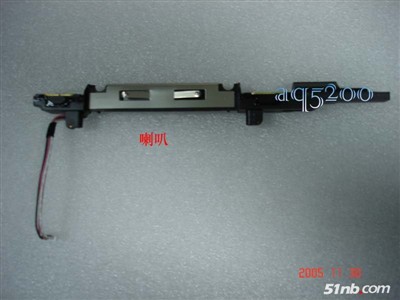
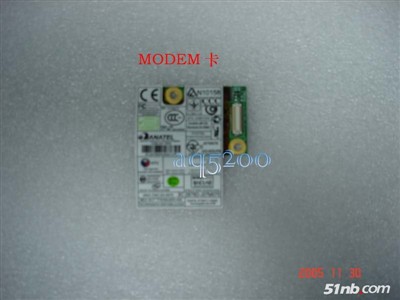
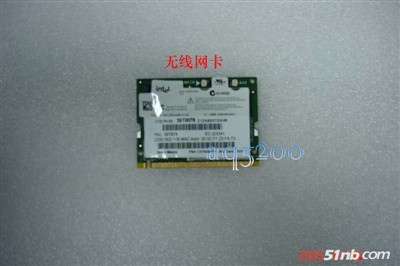
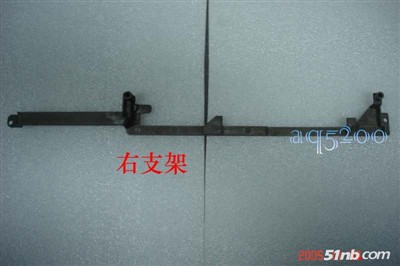
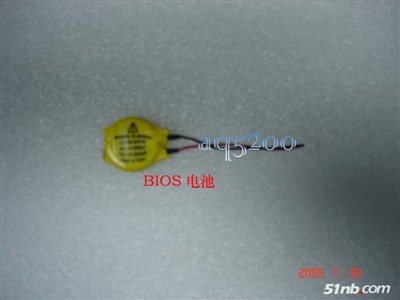
搜集各种配件:喇叭、网卡与电池


搜集各种配件:喇叭、网卡与电池


 楼主| 发表于 2005-12-18 18:10:17 | 显示全部楼层
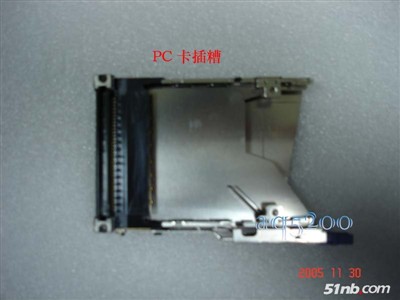
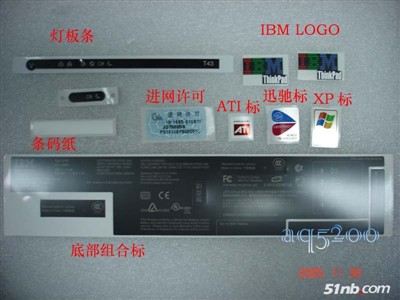
搜集各种配件:PC卡插槽、相关螺丝与标签


搜集各种配件:PC卡插槽、相关螺丝与标签


 楼主| 发表于 2005-12-18 18:10:43 | 显示全部楼层
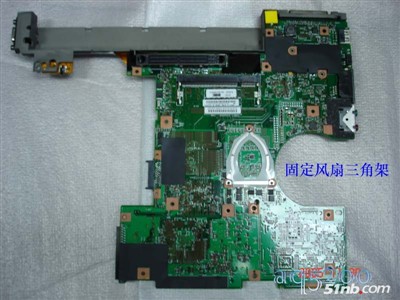
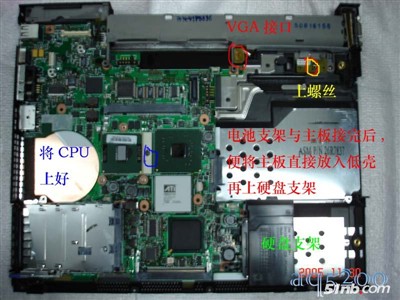
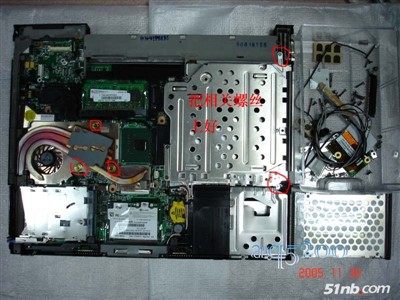
装好主板 接电源头 固定风扇

主机安装步骤:

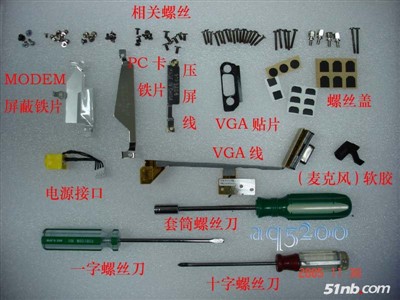
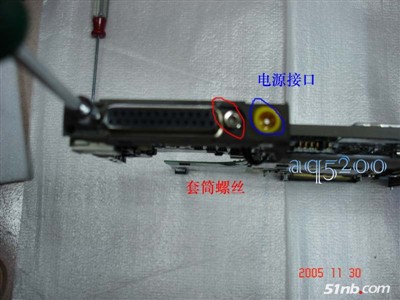
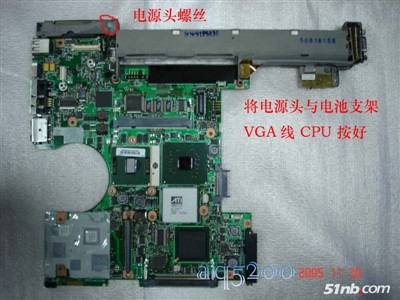
    先将CPU装放在主板上,再接好电源头。将VGA线与电池支架接上,用套筒将螺丝锁上,其次便可以直接把主板与电池支架接起来了。

    在并口位置把套筒螺丝锁好。安顿好低壳后将板放入。接上VGA线,上好CPU风扇。注意三颗螺丝要均衡锁上才不会把CPU玻璃压碎,于是便可以将硬盘支架放到。

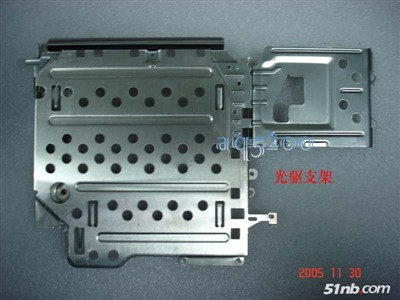
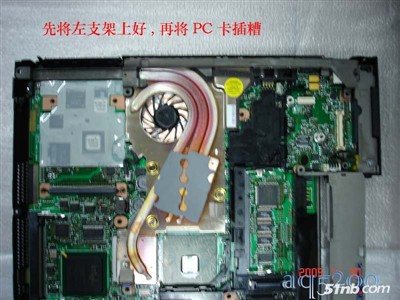
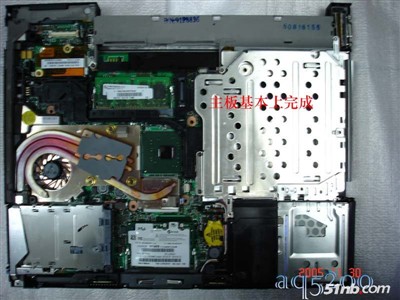
    接下来可以把PC卡糟插上,及PC卡插糟锁铁片放上走线架。右边光驱支架也可以连同按上去。

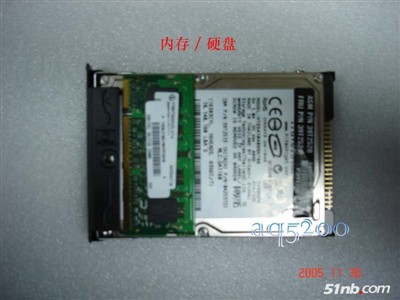
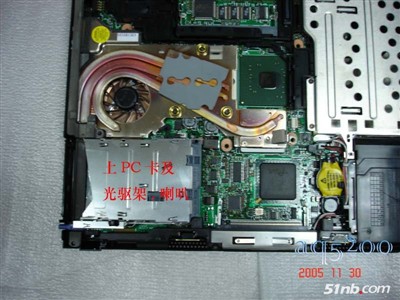
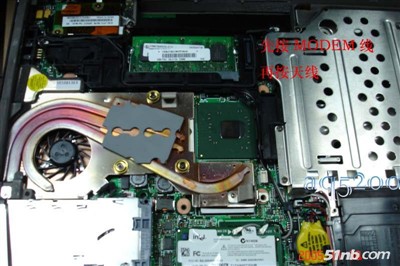
    接着便到正中下面接上喇叭及BIOS电池。查看一下相关螺丝时否有锁好,其次便可以上左上方的MODEM屏蔽铁片,再将MODEM装上。中间的内存糟也可以先上好内存。


装好主板 接电源头 固定风扇主机安装步骤:
    先将CPU装放在
主板
上,再接好
电源
头。将VGA线与电池支架接上,用套筒将螺丝锁上,其次便可以直接把
主板
与电池支架接起来了。

    在并口位置把套筒螺丝锁好。安顿好低壳后将板放入。接上VGA线,上好CPU风扇。注意三颗螺丝要均衡锁上才不会把CPU玻璃压碎,于是便可以将
硬盘
支架放到。

    接下来可以把PC卡糟插上,及PC卡插糟锁铁片放上走线架。右边
光驱
支架也可以连同按上去。

    接着便到正中下面接上喇叭及BIOS电池。查看一下相关螺丝时否有锁好,其次便可以上左上方的MODEM屏蔽铁片,再将MODEM装上。中间的
内存
糟也可以先上好
内存
。


 楼主| 发表于 2005-12-18 18:11:15 | 显示全部楼层
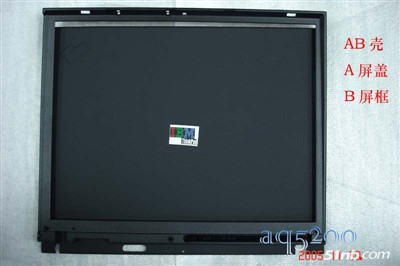
组装屏幕并接好相关连线

屏幕安将步骤:

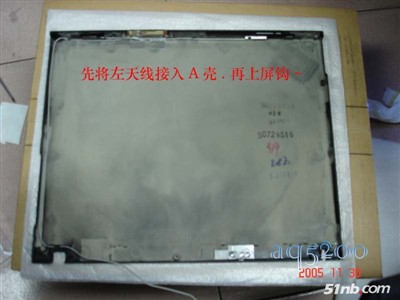
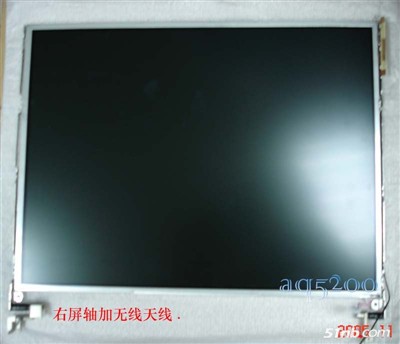
    把A壳安顿好。如果有带屏钩在上面的,最好先取出,然后将左边的无线天线,装到中间去。顺着A壳的走线沟把天线从中间往左方向放好,接下来再将屏钩按上。先装长条的屏色,从右往左插进去再放好,再将短屏按上与长屏钩连接。


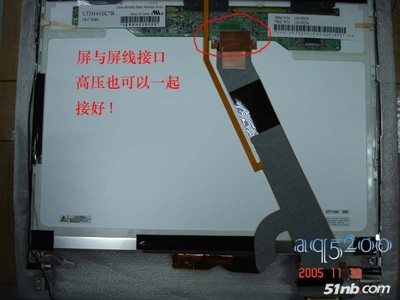
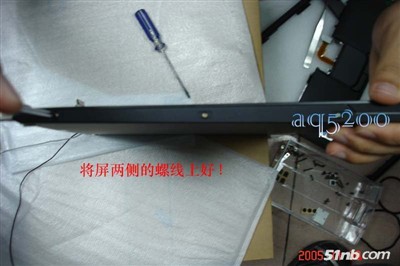
    将右天线装到右屏轴的上面需上两颗小螺线,按好天线后便可以把屏轴与屏装起来。两侧各三个螺丝上好。反过来,把屏线对着屏接口接好(最好在接口处用胶纸贴紧一下),这样就可以把屏放入A壳了。

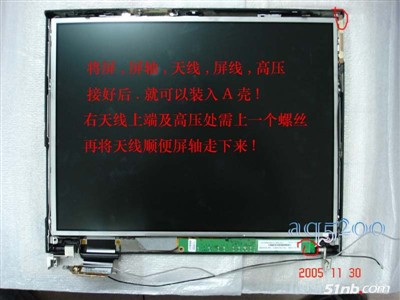
    注意将屏线拉直!把位置放好,便可以在右上边把螺丝锁上,其次再将天线顺着屏轴走线钓拉下来。右天线要从上到下.从右到左的,直接下左屏轴;左天线并从人到下,从右到左接入到左屏轴的里面。

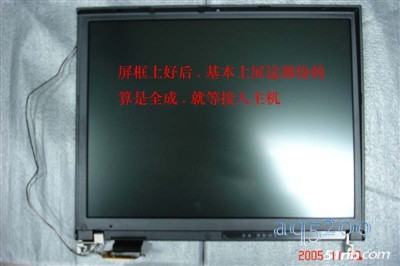
    走好线,便可以将高压板上好。左高压的右上角将螺丝上好,基本上线的放入算是成功了。


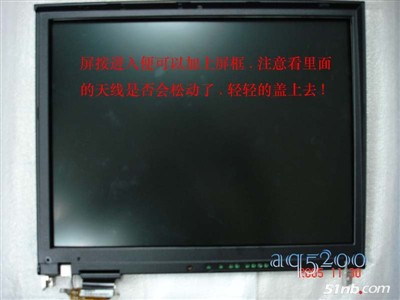
    再将屏框盖上(B壳)轻放上去,然后用手从下往下扣好,再将上边的卡勾按紧。

    继续我们的装屏步骤。B壳按上去了检查一下是否有卡到天线或装翘的地方。注意查看一下屏部份,看屏线夹是否有装到里面去,便可以开始上螺丝了。
组装屏幕并接好相关连线屏幕安将步骤:

    把A壳安顿好。如果有带屏钩在上面的,最好先取出,然后将左边的无线天线,装到中间去。顺着A壳的走线沟把天线从中间往左方向放好,接下来再将屏钩按上。先装长条的屏色,从右往左插进去再放好,再将短屏按上与长屏钩连接。


    将右天线装到右屏轴的上面需上两颗小螺线,按好天线后便可以把屏轴与屏装起来。两侧各三个螺丝上好。反过来,把屏线对着屏接口接好(最好在接口处用胶纸贴紧一下),这样就可以把屏放入A壳了。

    注意将屏线拉直!把位置放好,便可以在右上边把螺丝锁上,其次再将天线顺着屏轴走线钓拉下来。右天线要从上到下.从右到左的,直接下左屏轴;左天线并从人到下,从右到左接入到左屏轴的里面。

    走好线,便可以将高压板上好。左高压的右上角将螺丝上好,基本上线的放入算是成功了。


    再将屏框盖上(B壳)轻放上去,然后用手从下往下扣好,再将上边的卡勾按紧。

    继续我们的装屏步骤。B壳按上去了检查一下是否有卡到天线或装翘的地方。注意查看一下屏部份,看屏线夹是否有装到里面去,便可以开始上螺丝了。
 楼主| 发表于 2005-12-18 18:11:39 | 显示全部楼层
将装好的屏幕接入主机

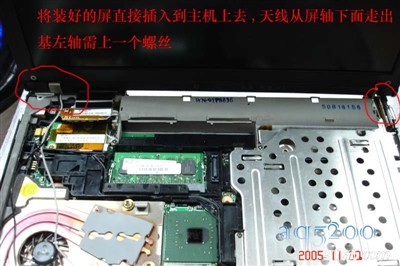
    直接把屏幕两侧的屏轴接下到电池支架位置放下。两个屏轴后边各有两个螺丝要上。前面在左上方需先上好一颗。

    将无线天线着屏轴小盖往MODEM屏蔽铁处出来,直接接入走线架。先走无线天线,顺着走线下直接下面走,直接连到无线网卡上面,再将MODEM线接上。顺着走线架走好,便可以上U型架了。


将装好的屏幕接入主机    直接把屏幕两侧的屏轴接下到电池支架位置放下。两个屏轴后边各有两个螺丝要上。前面在左上方需先上好一颗。

    将无线天线着屏轴小盖往MODEM屏蔽铁处出来,直接接入走线架。先走无线天线,顺着走线下直接下面走,直接连到
无线网卡
上面,再将MODEM线接上。顺着走线架走好,便可以上U型架了。


 楼主| 发表于 2005-12-18 18:12:03 | 显示全部楼层
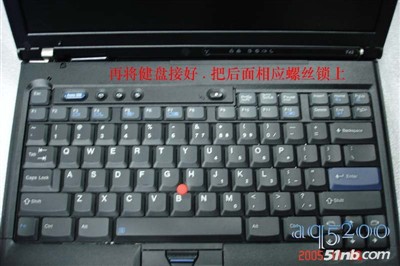
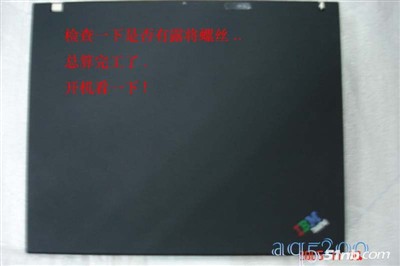
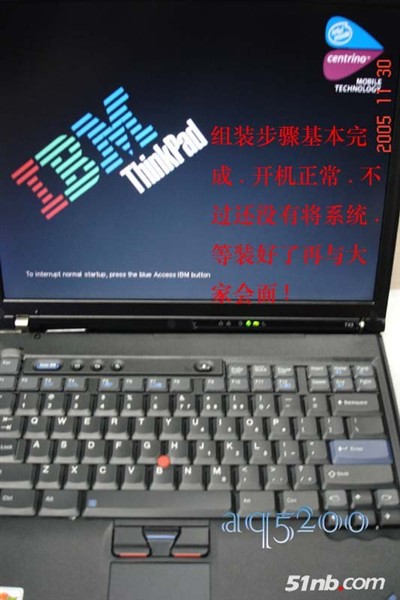
接入键盘 尝试开机 大功告成


    基本上算是写完了,也只能用最简单的表达方式,将基步骤写出来。不便之处还请见谅!

    建议在DIY这前最好简单的测试一下。点一下板子与屏幕就成了。先上好CPU,再将风扇上上去,上好内存。将屏线高压与屏接下。插到主板上的屏接口上。将健盘装上便可以开机了!一般点亮了也算是一个成功的开始。其它的等装好再进行一个大检测了!接入键盘 尝试开机 大功告成


    基本上算是写完了,也只能用最简单的表达方式,将基步骤写出来。不便之处还请见谅!
    建议在DIY这前最好简单的测试一下。点一下板子与屏幕就成了。先上好CPU,再将风扇上上去,上好
内存
。将屏线高压与屏接下。插到
主板
上的屏接口上。将健盘装上便可以开机了!一般点亮了也算是一个成功的开始。其它的等装好再进行一个大检测了!
 楼主| 发表于 2005-12-18 18:15:21 | 显示全部楼层
终于发完了
   发给大家看看

  希望大家能从中学到些东西
   
个人觉得  两个DIYER都是很NB的

只是我们的LW做的的T42DIY就更专业些
  希望LW能继续搞DIY,让我们穷人也能用上称心的机器
 楼主| 发表于 2005-12-18 18:28:21 | 显示全部楼层
不过T43的DIY 写的过程比较详细,要用到的配件也都一一列举出来
比较详细
  
只是还没有完
  DIY完之后到底怎么样也不知道

不过还是比较NB的(至少比本人NB)
发表于 2005-12-18 19:09:16 | 显示全部楼层
强,顶一个...............
发表于 2005-12-18 19:43:35 | 显示全部楼层
辛苦了。。。。。
您需要登录后才可以回帖 登录 | 注册

本版积分规则

小黑屋|手机版|Archiver|鸿利仁达|鸿利在线|Thinkpad笔记本|香港Thinkpad笔记本|全球购Thinkpad|国行Thinkpad笔记本|Thinkpad水货笔记本 ( 京ICP备2026074226号,京公网安备11011502041116号 )

GMT+8, 2026-11-9 20:52 , Processed in 0.288134 second(s), 14 queries .

Powered by Discuz! X3.4 Licensed

© 2001-2023 Discuz! Team.

快速回复 返回顶部 返回列表